
مشاهذه ویدیو آموزشی کامل به همراه زیرنویس فارسی:
مقدمه
در دنیای امروز ، زمان ارزشمند ترین دارایی هر متخصص ، مدرس و کارآفرین به شمار می رود . طراحی اسلاید های ارائه به شیوه سنتی ، فرایندی زمان بر است که بخش زیادی از انرژی فکری تولید کنندگان محتوا را هدر می دهد . ابزار هوش مصنوعی Gamma یکی از پیشرفته ترین پلتفرم ها برای تولید محتوای بصری و ساخت اسلاید های ارائه در چند دقیقه است . در این مقاله جامع ، به بررسی گام به گام این ابزار کاربردی می پردازیم تا بتوانید ارائه های خود را به سطح جدیدی از جذابیت ارتقا دهید .
پیش از شروع ، شناخت ظرفیت های مالی این ابزار اهمیت دارد . هر چند می توانید کار خود را با پلن رایگان آغاز کنید ، اما برای دسترسی به امکانات حرفه ای تر نیاز به ارتقای حساب خواهید داشت . ارتقا به پلن پلاس ( Plus ) به ویژه برای حذف نشان تجاری Gamma از روی ارائه ها ، یک انتخاب هوشمندانه و ضروری به شمار می رود .
شروع کار و ورود محتوا ( Onboarding & Content Input )
پس از ثبت نام و ورود به حساب کاربری خود در وب سایت Gamma ، برای شروع کار روی دکمه ” ایجاد جدید ” ( Create New ) کلیک کنید . در این بخش ، سه گزینه اصلی برای آغاز کار در مقابل شما قرار می گیرد :
۱ . چسباندن متن ( Paste text ) : وارد کردن مستقیم متن آماده یا یادداشت های شخصی .
۲ . تولید از یک پرامپت خطی ( Generate ) : نوشتن یک عنوان ساده تا هوش مصنوعی کل محتوا را تولید کند .
۳ . وارد کردن فایل یا لینک ( Import file or URL ) : بارگذاری اسناد پی دی اف ، اسلایدهای قبلی یا لینک وب سایت ها.
چرا نباید از گزینه تولید خودکار ( Generate ) استفاده کرد ؟
هر چند گزینه ” تولید خودکار ” بسیار سریع است ، اما برای ارائه های تخصصی پیشنهاد نمی شود . زمانی که شما یک موضوع کلی مانند ” روش های مدیریت بحران در سازمان ” را می نویسید ، هوش مصنوعی اطلاعاتی کلی و عمومی را از اینترنت جمع آوری کرده و اسلاید ها را می سازد . در این حالت ، ایده ها و دیدگاه های شخصی شما در ارائه حضور نخواهند داشت . مخاطبان به دنبال دانش و تجربیات منحصر به فرد شما هستند ، نه محتوای کپی شده از موتور های جستجو .
رویکرد طلایی : استفاده از چسباندن متن
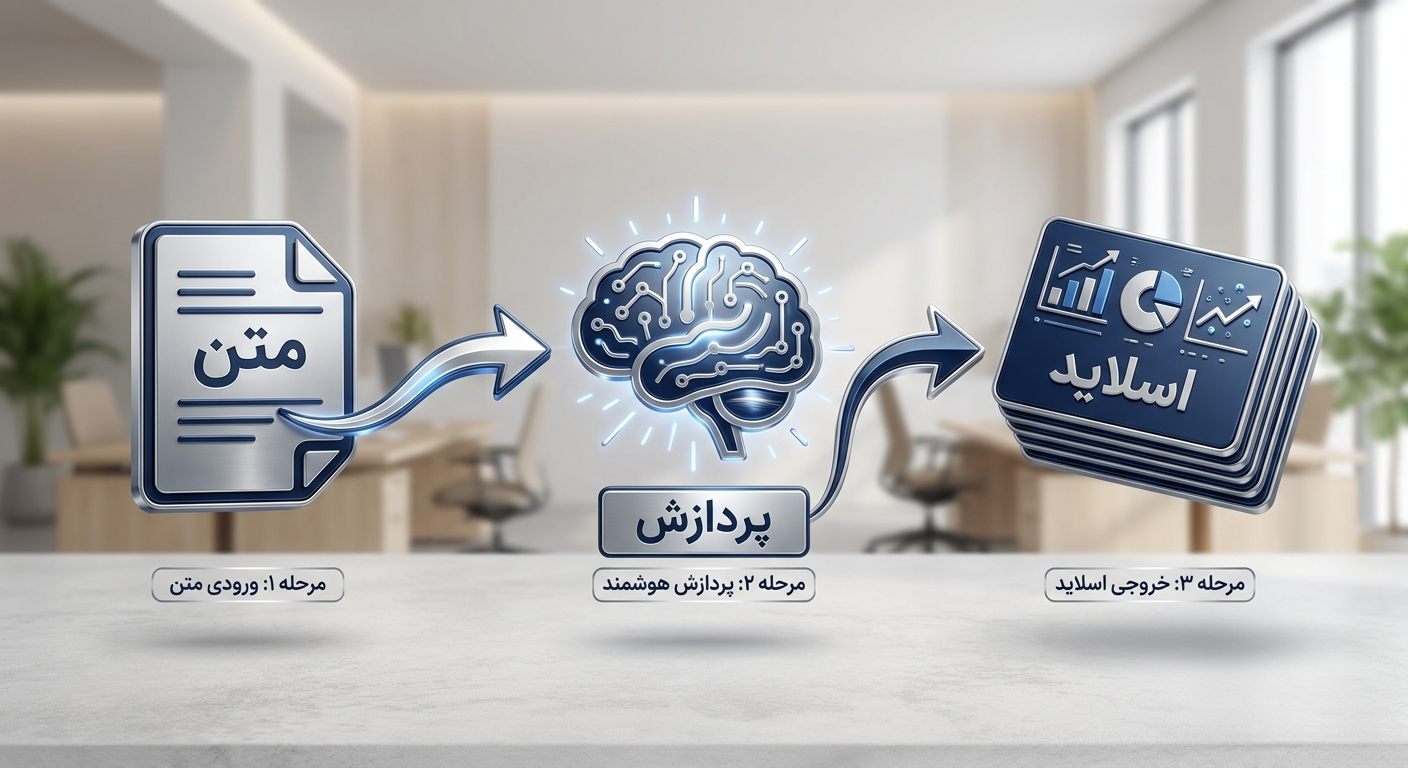
بهترین روش برای ساخت اسلاید های تاثیر گذار ، استفاده از گزینه ” چسباندن متن ” ( Paste text ) است . توصیه می شود ابتدا سرفصل ها یا یادداشت های آموزشی خود را در یک فایل متنی ساده آماده کنید . سپس با کپی و قرار دادن این اطلاعات در وب سایت Gamma ، به هوش مصنوعی این فرصت را می دهید تا ساختار اسلاید ها را دقیقاً بر اساس ایده ها و منطق خودتان پیکر بندی کند .
تنظیمات ساختاری و پیکر بندی ارائه ( Presentation Configuration )
پس از بارگذاری محتوای متنی ، ابزار Gamma وارد مرحله پیکر بندی ساختاری می شود . این مرحله نقشی حیاتی در تعیین معماری و نحوه نمایش اسلایدهای شما ایفا می کند . برای به دست آوردن خروجی استاندارد ، باید پنج فاکتور کلیدی زیر را به صورت گام به گام تنظیم کنید :
۱ . انتخاب نوع قالب خروجی ( Output Format )
پلتفرم Gamma تنها به ساخت اسلاید محدود نمی شود ؛ بلکه یک سیستم چند منظوره است که سه حالت خروجی مجزا را در اختیار شما قرار می دهد :
- ارائه ( Presentation ) : این حالت اختصاصی ترین قالب برای کلاس های آموزشی ، وبینارها و جلسات اداری است و خروجی را به صورت کارت های اسلاید مجزا تنظیم می کند .
- صفحه وب ( Webpage ) : در این حالت ، متن شما به یک وب سایت تک صفحه ای تعاملی ( Landing Page ) تبدیل می شود که برای معرفی محصولات یا رویدادها بسیار مناسب است .
- سند متنی ( Document ) : برای مواقعی کاربرد دارد که می خواهید محتوای خود را در قالب یک گزارش رسمی مکتوب یا پروپوزال اداری ساختاردهی کنید .
جهت ساخت ارائه های کلاسی و سخنرانی های رسمی ، همواره باید گزینه Presentation را انتخاب نمایید .
۲ . تعیین ابعاد و سبک نمایش صفحه ( Page Style )
یکی از ویژگی های منحصر به فرد این ابزار ، امکان انتخاب شیوه نمایش اسلایدها بر اساس دستگاه مخاطب است :
- حالت روان ( Fluid ) : در این حالت ابعاد اسلایدها بر اساس حجم متن درون آن ها تغییر می کند . این گزینه برای مطالعه ارائه روی صفحه نمایش تلفن های همراه بسیار ایده آل است زیرا نیاز به بزرگ نمایی را از بین می برد .
- حالت سنتی ( Traditional ) : این حالت استاندارد ترین فرمت نمایش اسلاید با نسبت ۱۶ به ۹ است . اگر قرار است ارائه خود را روی مانیتور کامپیوتر ، تلویزیون یا ویدیو پروژکتور نمایش دهید ، این گزینه برای حفظ کادربندی درست تصاویر کاملاً ضروری است .
۳ . روش های پردازش متن توسط موتور هوش مصنوعی
در این بخش مشخص می کنید که هوش مصنوعی چگونه باید با متن ورودی شما برخورد کند :
- خلاصه سازی متن بلند ( Summarize ) : اگر یک مقاله طولانی چند صفحه ای را وارد کرده اید ، این گزینه نکات کلیدی را استخراج کرده و بخش های اضافی را حذف می کند .
- حفظ دقیق متن ( Preserve ) : در صورتی که متن شما حاوی تعاریف علمی دقیق یا بندهای قانونی است که نباید کلمه ای از آن ها تغییر کند ، این گزینه عین جملات شما را بر روی اسلایدها با چیدمانی زیباتر قرار می دهد .
- ساخت از روی طرح کلی ( Generate from notes / outline ) : این گزینه طلایی ترین حالت پردازش است . هوش مصنوعی یادداشت های شما را به عنوان منطق و ساختار اصلی قرار می دهد و سپس آن ها را به جملاتی منسجم ، حرفه ای و مناسب برای ارائه های عمومی تبدیل می کند بدون آن که به محتوای اصلی آسیب بزند.
۴ . مدیریت تفکیک اسلاید ها ( Slide Split )
تقسیم بندی محتوا بین اسلایدهای مختلف به دو روش انجام می شود :
- تفکیک خودکار ( Free-form ) : در این حالت ، تحلیلگر هوش مصنوعی متن شما را مطالعه کرده و بر اساس پاراگراف ها و موضوعات ، به طور خودکار تشخیص می دهد که هر بخش باید در کدام اسلاید قرار گیرد .
- تفکیک دستی ( Card-by-Card ) : اگر می خواهید کنترل کاملی روی چیدمان داشته باشید و مشخص کنید هر اسلاید دقیقاً با چه جمله ای شروع و با چه تصویری تمام شود ، این گزینه را انتخاب کنید . برای تفکیک دستی کافی است در ویرایشگر متن ، در پایان محتوای هر اسلاید دکمه اینتر ( Enter ) را بفشارید و سه خط تیره متوالی ( — ) تایپ کنید تا محتوای بعدی به اسلاید جدید منتقل شود .
۵ . تعیین سقف تعداد کارت ها
در پلن پایه و رایگان ، شما می توانید در هر درخواست تا سقف ۲۰ کارت ( اسلاید ) ایجاد کنید . در پلن های پیشرفته تر این عدد تا ۶۰ کارت افزایش می یابد . توجه داشته باشید که این تعداد اولیه ، محدودکننده حجم نهایی ارائه شما نیست ؛ زیرا پس از تولید نسخه اولیه توسط هوش مصنوعی ، می توانید به راحتی اسلایدهای جدیدی را به صورت دستی یا با کمک هوش مصنوعی به کار خود اضافه کنید .
هویت بصری ، لحن و شخصی سازی تصاویر ( Visual Identity & Tone )
یک ارائه تاثیرگذار نیازمند یکپارچگی بصری و زبانی است . ابزار Gamma به شما اجازه می دهد ظاهر اسلایدهای خود را با برند سازمانی یا موضوع سخنرانی خود کاملاً هماهنگ کنید :
۱ . روان شناسی لحن و مخاطب هدف
قبل از فشردن دکمه تولید نهایی ، بخشی برای تعریف پرسونای مخاطب وجود دارد . هوش مصنوعی بر اساس این تنظیمات ، واژگان و ساختار جملات را تغییر می دهد . به عنوان مثال ، اگر مخاطبان خود را ” مدیران ارشد مالی ” تعریف کنید ، لحن جملات به سمت رسمی ( Professional ) و متقاعدکننده ( Persuasive ) متمایل می شود . در مقابل ، اگر مخاطبان شما ” دانشجویان یا هنرجویان ” باشند ، می توانید لحن را روی آموزشی ( Educational ) یا دوستانه ( Friendly ) تنظیم کنید تا ارتباط صمیمی تری شکل گیرد .
۲ . شخصی سازی تم رنگی برند ( Custom Themes )
سیستم تم دهی در Gamma بسیار فراتر از انتخاب چند رنگ ساده است :
- رنگ های اختصاصی : شما می توانید با کلیک بر روی دکمه Customize ، کدهای دقیق رنگی ( Hex Codes ) سازمان یا برند خود را برای رنگ پس زمینه اسلایدها ، متن های اصلی و دکمه ها وارد کنید تا خروجی کاملاً سفارشی شود .
- تنظیم فونت ها : برای ایجاد خوانایی بالا ، می توانید دو فونت متفاوت را تعریف کنید ؛ یکی برای عناوین بزرگ اسلایدها جهت جلب توجه مخاطب ، و دیگری برای بدنه متن ها جهت راحتی در مطالعه ( شایان ذکر است که بارگذاری فونت های اختصاصی فارسی نیاز به اشتراک پرو دارد ، اما در پلن پلاس می توانید از فونت های استاندارد نزدیک به هویت خود استفاده کنید ) .
- طراحی جزئیات کارت ها ( Card Styling ) : جزئیاتی مانند میزان سایه زیر کارت ها برای ایجاد حس سه بعدی ، شفافیت پس زمینه ها و حتی میزان گرد بودن گوشه کارت ها ( Border Radius ) به طور کامل قابل تغییر است .
- درج لوگوی اختصاصی : شما می توانید لوگوی شرکت یا موسسه آموزشی خود را آپلود کنید تا به طور خودکار بر روی تمامی اسلایدها در جایگاه مشخصی قرار گیرد .
۳ . مدیریت هوشمند تصاویر
تصاویر بخش عمده ای از توجه مخاطب را به خود اختصاص می دهند . در Gamma چهار راهکار برای تامین تصاویر وجود دارد :
- تصاویر تولید شده با هوش مصنوعی ( AI Images ) : هوش مصنوعی بر اساس متن موجود در هر اسلاید ، تصاویری متناسب خلق می کند . هر چند این روش جالب است ، اما گاهی تصاویر تولیدی ممکن است غیر واقعی یا نامفهوم به نظر برسند .
- تصاویر استوک واقعی ( Stock Photos ) : ابزار Gamma به طور مستقیم به آرشیو وب سایت بزرگ Pexels متصل است . این قابلیت به شما اجازه می دهد بدون ترک محیط برنامه ، عکس های واقعی ، طبیعی و باکیفیت را جستجو کرده و روی اسلایدهای خود قرار دهید که پرستیژ کار شما را به شدت افزایش می دهد .
- حالت خودکار ( Automatic ) : ترکیبی هوشمند از تصاویر هوش مصنوعی ، آیکون های خطی و عکس های استوک متناسب با متن .
- جای خالی ( Placeholder ) : این گزینه برای طراحان حرفه ای بسیار کاربردی است . هوش مصنوعی اسلایدها را طراحی می کند اما به جای قرار دادن عکس ، یک کادر خالی با ابعاد مشخص می گذارد تا شما بعداً عکس های شخصی خود را در آن بخش ها بارگذاری کنید .
ابزار های ویرایش و شخصی سازی اسلاید ها (Advanced Editing )
پس از تولید اولیه اسلایدها ، کار شما تمام نشده است . ویرایشگر تعاملی Gamma به شما امکان می دهد تا جزئی ترین عناصر هر اسلاید را به صورت دستی یا با دستیار هوش مصنوعی ویرایش کنید :
۱ . مدیریت و چیدمان اسلایدها
در منوی سمت چپ ویرایشگر ، نمایی کلی از تمام اسلایدها به صورت بندانگشتی نمایش داده می شود . شما می توانید با قابلیت کشیدن و رها کردن ( Drag and Drop ) ترتیب اسلایدها را به سرعت جابجا کنید . همچنین ابزارهایی برای کپی کردن کامل یک اسلاید ( Duplicate ) یا حتی انتقال یک اسلاید خاص از این پروژه به یک ارائه کاملاً متفاوت در حساب کاربری تان در دسترس است .
۲ . ویرایش دستی متون و تنظیم کادربندی تصاویر
با کلیک بر روی هر متن ، نوار ابزار کاملی برای تغییر ابعاد ، رنگ ، ضخامت و سبک چینش متن ظاهر می شود . در بخش تصاویر نیز قابلیتی به نام ” نقطه فوکوس ” ( Focus Point ) وجود دارد . این ابزار به شما اجازه می دهد مرکز توجه عکس را روی بخش اصلی ( مثلاً چهره یک شخص یا یک محصول خاص ) تنظیم کنید تا در هنگام تغییر ابعاد اسلاید ، بخش های مهم عکس به طور ناخواسته برش نخورند .
۳ . ویرایش جادویی با دستیار متنی هوش مصنوعی ( Edit with AI )
یکی از شگفت انگیز ترین بخش های Gamma ، پنل ” ویرایش با هوش مصنوعی ” است . شما می توانید مانند یک طراح حرفه ای ، دستورات خود را به صورت متنی به دستیار خود بدهید :
- امتحان چیدمان جدید ( Try a new layout ) : اگر ظاهر یک اسلاید را نمی پسندید ، کافی است این دستور را بزنید تا هوش مصنوعی چیدمان های جدیدی از ترکیب متن و تصویر را به شما پیشنهاد دهد .
- بهینه سازی متون : می توانید از هوش مصنوعی بخواهید متون طولانی را کوتاه تر کند ، لحن آن ها را ساده تر سازد یا کل اسلاید را به زبان دیگری ترجمه کند .
- بصری کردن کارت ها ( Make it more visual ) : این دستور فوق العاده ، متن های طولانی و خسته کننده شما را به بخش های مجزا همراه با آیکون های گرافیکی مرتبط تبدیل می کند تا اسلاید شما از حالت متنی خارج شده و ظاهری کاملاً بصری به خود بگیرد .
- افزودن کارت جدید با هوش مصنوعی ( Add card with AI ) : برای اضافه کردن یک اسلاید جدید ، نیاز به طراحی دستی ندارید ؛ کافی است بنویسید ” یک اسلاید درباره راهکارهای بازاریابی دیجیتال اضافه کن ” تا هوش مصنوعی اسلاید طراحی شده را به انتهای کار اضافه کند .
۴ . افزودن عناصر تعاملی از نوار ابزار کناری
در سمت راست ویرایشگر ، ابزارهایی برای ارتقای سطح کیفی اسلایدها قرار دارد که می توانید به صورت دستی به ارائه خود اضافه کنید :
- چیدمان های هوشمند ( Smart Layouts ) : قالب بندی های چند ستونه و بلوک های مقایسه ای برای نمایش تفاوت های دو محصول یا ایده .
- جداول زمانی ( Timelines ) : نمایش مراحل پیشرفت یک پروژه یا تاریخچه یک رویداد در قالب جعبه های متوالی شیک یا خطوط جاده ای مینیمال .
- نمودار های پیشرفته : ایجاد نمودار های ون ( Venn Diagrams ) تعاملی که به شما اجازه می دهد روابط و اشتراک بین مفاهیم را به زیباترین شکل نمایش دهید .
- درج رسانه های آنلاین : شما می توانید ویدیوهای آموزشی وب سایت یوتیوب یا سایر پلتفرم ها را مستقیماً با وارد کردن لینک در درون اسلاید جاسازی کنید تا در زمان ارائه ، ویدیو در داخل خود اسلاید پخش شود .
ارائه حرفه ای و اشتراک گذاری ( Presentation & Sharing )
ابزار Gamma فراتر از یک نرم افزار طراحی ، یک سیستم جامع برای مدیریت و اجرای ارائه های شما است . امکانات این بخش به شما کمک می کند در زمان سخنرانی بالاترین تسلط را داشته باشید :
۱ . حالت سخنران ( Presenter Mode ) و یادداشت های هوشمند
- یادداشت های هوشمند سخنران : هوش مصنوعی می تواند بر اساس محتوای هر اسلاید ، نکات کلیدی و جملات راهنما را برای شما بنویسد تا در زمان سخنرانی آن ها را فراموش نکنید .
- پنجره مجزای یادداشت ها : در ارائه های آنلاین ( مانند زوم یا وبینارها ) ، پنجره یادداشت ها به صورت مجزا فقط برای شما نمایش داده می شود . شما می توانید این پنجره را در دسکتاپ خود در نزدیکی لنز دوربین قرار دهید ؛ به این ترتیب ضمن تسلط کامل بر یادداشت های خود ، ارتباط چشمی مستقیم با مخاطبان را حفظ می کنید و آن ها هرگز متوجه نمی شوند که شما در حال خواندن یادداشت ها هستید .
۲ . ابزار تمرکز هوشمند ( Spotlight ) برای مدیریت توجه
یکی از چالش های بزرگ در زمان ارائه ، حواس پرتی مخاطبان است . زمانی که یک اسلاید پر از متن نمایش داده می شود ، مخاطب به جای گوش دادن به صدای شما ، شروع به خواندن انتهای اسلاید می کند . ویژگی Spotlight این مشکل را حل کرده است :
با فعال کردن این ابزار ، تمامی متن ها و تصاویر اسلاید به صورت کم رنگ و محو نمایش داده می شوند و تنها بخشی که در حال توضیح آن هستید واضح و درخشان می شود . با هر کلیک شما ، بخش قبلی کم رنگ شده و پاراگراف جدید روشن می شود . این تکنیک روان شناختی ، تمرکز مخاطب را دقیقاً بر روی کلام شما قفل می کند .
۳ . اشتراک گذاری تعاملی و انتشار آنلاین
- لینک مستقیم ارائه : شما نیاز به خروجی گرفتن پی دی اف یا پاورپوینت ندارید . می توانید یک لینک اختصاصی بسازید و آن را برای مخاطبان بفرستید . آن ها می توانند ارائه شما را با بالاترین کیفیت روی تلفن همراه یا کامپیوتر خود بدون نیاز به نصب هیچ نرم افزاری مشاهده کنند .
- تعیین سطح دسترسی تیمی : شما می توانید برای لینک های خود سطوح دسترسی مختلفی نظیر ” فقط مشاهده ” ( View ) ، ” ثبت نظر ” ( Comment ) برای دریافت بازخورد همکاران ، و ” امکان ویرایش تیمی ” ( Edit ) جهت کار گروهی روی اسلایدها تعریف کنید .
جمع بندی
ابزار هوش مصنوعی Gamma فراتر از یک دستیار طراحی ساده ، پلتفرمی جامع و انقلابی برای تغییر شیوه ارائه ایده ها است . در دنیایی که زمان گران بها ترین دارایی به شمار می رود ، این ابزار خلاء بزرگ میان ایده پردازی و طراحی بصری را به بهترین شکل ممکن پر می کند .
برای کسب بیشترین بازدهی از این پلتفرم مدرن ، همواره سه اصل کلیدی زیر را به عنوان نقشه راه به یاد داشته باشید :
۱ . اولویت سناریوی شخصی بر تولید خودکار محض : تفاوت میان یک ارائه معمولی با یک ارائه تاثیر گذار و ماندگار ، در هویت علمی و ایده های منحصر به فرد نویسنده آن است . با استفاده از روش « چسباندن متن » و وفادار ماندن به سناریوی شخصی خود ، از تولید ارائه های عمومی و کلیشه ای توسط هوش مصنوعی جلوگیری کنید .
۲ . حفظ هماهنگی و انسجام بصری برند : طراحی اختصاصی تم ، استفاده دقیق از کدهای رنگی برند و بهره گیری از تصاویر واقعی وب سایت Pexels به جای تصاویر مصنوعی هوش مصنوعی ، به ارائه شما اصالت و پرستیژ حرفه ای می بخشد .
۳ . تسلط کامل در زمان ارائه با ابزار های هوشمند : ابزار هایی نظیر حالت سخنران ( Presenter Mode ) برای تسلط بر یادداشت ها، و ابزار فوکوس ( Spotlight ) برای مدیریت توجه مخاطبان، برگ برنده شما در وبینار ها و جلسات مهم خواهند بود.
پیشنهاد می شود یادگیری این ابزار کاربردی را به مطالعه این مقاله محدود نکنید . همین امروز با پیاده سازی یکی از سرفصل های آموزشی یا اداری خود در محیط کاربری Gamma ، لذت سرعت بالا ، آسانی کاربری و تفاوت چشمگیر اثر گذاری آن بر مخاطبانتان را شخصاً تجربه کنید .
دیدگاه و نظرات
نظر خود را برای ما بنویسید
برای ثبت نظر ثبتنام کنید یا وارد حساب کاربری خود شوید.
ورود / ثبتنام