

مقدمه
در دنیای مدرن توسعه وب سایت ها، خودکارسازی فرآیند ها (Automation) دیگر یک گزینه جانبی و تجملاتی به شمار نمی رود؛ بلکه به یکی از ارکان اصلی مدیریت بهینه، سریع و هوشمندانه کسب و کار های دیجیتال تبدیل شده است. افزونه المنتور پرو (Elementor Pro) به عنوان یکی از محبوب ترین و قدرتمند ترین ابزار های طراحی و توسعه صفحه در وردپرس، امکانات بی نظیری را برای تعامل با کاربران فراهم می کند که فرم های دریافت اطلاعات از جمله کلیدی ترین آن ها هستند.
با این حال، جمع آوری داده های کاربران از طریق فرم ها تنها آغاز مسیر است. ارزش واقعی این داده ها زمانی آشکار می شود که بتوان آن ها را بدون دخالت دست و به صورت آنی، به سیستم های مدیریت مشتریان (CRM)، ابزار های بازاریابی ایمیلی، صفحات گسترده یا پایگاه های داده منتقل کرد. انجام دستی این فرآیند ها نه تنها زمان بر و فرسایشی است، بلکه احتمال بروز خطای انسانی را نیز به شدت افزایش می دهد.
اینجاست که پلتفرم قدرتمند n8n به عنوان یک ابزار اتوماسیون جریان کار (Workflow Automation) بسیار منعطف و کارآمد وارد میدان می شود. این سیستم توسعه یافته به شما اجازه می دهد تا سناریو های پیچیده ارتباطی میان ابزار های مختلف را به سادگی طراحی کنید. در این مقاله آموزشی، به صورت گام به گام یاد خواهید گرفت که چگونه با استفاده از قابلیت وب هوک (Webhook)، فرم های وب سایت خود را که با المنتور طراحی شده اند به n8n متصل کرده و اولین جریان کاری خودکار خود را راه اندازی کنید.
پیش نیاز های اتصال
پیش از شروع فرآیند اتصال و پیکر بندی ابزار ها، ضروری است که زیرساخت های لازم را آماده سازید. برای پیاده سازی این سناریوی خودکارسازی، به دو ابزار کلیدی و دسترسی های مشخصی نیاز خواهید داشت که در ادامه به تشریح آن ها می پردازیم:
۱. افزونه المنتور پرو (Elementor Pro)
نسخه رایگان المنتور فاقد ماژول ساخت فرم و قابلیت ارسال اطلاعات به وب هوک است. بنابراین، اولین و مهم ترین پیش نیاز، نصب و فعال سازی افزونه المنتور پرو بر روی وب سایت وردپرسی شما است. این افزونه امکانات پیشرفته ای از جمله ویجت فرم را در اختیار شما قرار می دهد که مبدا اصلی جمع آوری داده ها در این آموزش است.
۲. حساب کاربری یا نسخه فعال از پلتفرم n8n
شما برای ایجاد جریان کاری خودکار به دسترسی به پلتفرم n8n نیاز دارید. این دسترسی می تواند از طریق نسخه ابری رسمی (n8n Cloud) یا نسخه میزبانی شده توسط خودتان (Self Hosted) بر روی یک سرور مجازی یا هاست مخصوص باشد. در هر دو حالت، بخش مدیریت جریان کار (Workflow) باید در دسترس و آماده استفاده باشد.
۳. ارتباط ایمن و برخورداری از پروتکل HTTPS
از آنجا که داده ها از طریق وب هوک و در بستر پروتکل های وب منتقل می شوند، وب سایت شما باید دارای گواهی امنیتی معتبر (HTTPS) باشد تا تبادل اطلاعات میان وب سایت و سرور n8n در بستری ایمن، سریع و بدون اختلال صورت گیرد.
پس از اطمینان از آماده بودن این پیش نیاز ها، می توانیم وارد فاز پیاده سازی شویم.
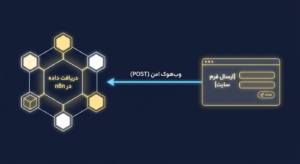
گام اول؛ آماده سازی و تنظیم فرم در المنتور
پس از استقرار پیش نیاز های لازم، گام نخست در مسیر هوشمند سازی فرآیند ها، ایجاد و پیکر بندی یک فرم استاندارد در بستر وب سایت با استفاده از المنتور پرو است. این فرم به عنوان نقطه شروع (Trigger) جریان کاری شما عمل خواهد کرد. برای انجام این کار، مراحل زیر را به ترتیب دنبال کنید:
۱. افزودن ویجت فرم به صفحه
ابتدا برگه یا نوشته مورد نظر خود را در محیط ویرایشگر المنتور پرو باز کنید. از منوی ابزار ها در سمت راست، بخش ابزار های حرفه ای (Pro) را یافته و ویجت فرم (Form) را با کشیدن و رها کردن (Drag and Drop) به بخش مورد نظر خود در صفحه وب سایت منتقل نمایید.
۲. شخصی سازی فیلد های فرم
پس از قرارگیری فرم در صفحه، فیلد های پیش فرض (مانند نام، ایمیل و پیام) را بر اساس نیاز کسب و کار خود ویرایش یا فیلد های جدیدی را به آن اضافه کنید. توصیه می شود نام های شناسایی (ID) هر فیلد را در بخش تنظیمات پیشرفته فیلد ها بررسی و به خاطر بسپارید؛ زیرا این مقادیر دقیقا به همان صورت به n8n ارسال خواهند شد.
۳. تنظیم واکنش ها پس از ارسال (Actions After Submit)
این بخش کلیدی ترین تنظیم در المنتور برای برقراری اتصال است. در پنل تنظیمات فرم، به تب واکنش ها پس از ارسال (Actions After Submit) بروید. به طور پیش فرض، گزینه هایی مانند ایمیل فعال هستند. روی دکمه افزودن (نماد مثبت) کلیک کرده و گزینه وب هوک (Webhook) را از لیست کشویی انتخاب نمایید.
۴. ظاهر شدن تب اختصاصی وب هوک
به محض انتخاب گزینه وب هوک، بخش جدیدی با همین نام (Webhook) در منوی تنظیمات فرم پدیدار خواهد شد. با کلیک بر روی این تب، فیلدی را تحت عنوان آدرس وب هوک (Webhook URL) مشاهده می کنید که محل قرارگیری آدرس گیرنده اطلاعات است. در این مرحله، تنظیمات فرم المنتور را در همین وضعیت رها کنید و به سراغ پلتفرم n8n بروید تا آدرس اختصاصی وب هوک خود را ایجاد و کپی نمایید.
گام دوم؛ ساخت و پیکر بندی وب هوک در n8n
پس از آن که فرم خود را در محیط المنتور طراحی و آماده سازی نمودید، نوبت به تعریف بخش دریافت کننده اطلاعات در پلتفرم n8n می رسد. در این مرحله، ما یک وب هوک اختصاصی ایجاد می کنیم تا به عنوان یک شنود کننده (Listener) عمل کرده و داده های ارسالی از سوی وب سایت شما را دریافت نماید. برای انجام این کار، مراحل زیر را به ترتیب دنبال کنید:
۱. ایجاد یک جریان کاری جدید (Workflow)
ابتدا وارد پنل کاربری خود در پلتفرم n8n شوید. یک جریان کاری جدید ایجاد کنید یا یکی از جریان های کاری قبلی خود را برای ویرایش باز نمایید.
۲. افزودن گام اول (Add First Step)
در مرکز صفحه ویرایش جریان کاری، بر روی دکمه افزودن گام اول (Add first step) کلیک کنید. این بخش به عنوان نقطه آغازین یا تریگر (Trigger) کل سناریو عمل خواهد کرد.
۳. انتخاب گره وب هوک (Webhook Node)
در منوی ابزار ها که در سمت راست صفحه ظاهر می شود، بخش On webhook call یا همان وب هوک را پیدا و انتخاب نمایید. با این کار، یک گره جدید مخصوص وب هوک به جریان کاری شما اضافه می شود.
۴. تنظیم متد ارتباطی بر روی POST
در پنجره تنظیمات مربوط به گره وب هوک، فیلدی تحت عنوان HTTP Method وجود دارد. به طور پیش فرض، این مقدار بر روی GET تنظیم شده است. با توجه به این که داده های فرم المنتور باید به صورت ایمن ارسال شوند، این گزینه را به POST تغییر دهید. این تغییر جهت ایجاد یک درخواست استاندارد برای ارسال اطلاعات ضروری است.
۵. کپی کردن آدرس وب هوک تست (Test URL)
در بخش بالایی تنظیمات گره، آدرس وب هوک اختصاصی به شما نمایش داده می شود. پلتفرم n8n دو نوع آدرس به شما ارائه می دهد: آدرس تست (Test URL) و آدرس نهایی (Production URL). در این مرحله از کار، حتما گزینه Test URL را انتخاب کرده و آدرس تولید شده را کپی نمایید.
اکنون آدرس وب هوک اختصاصی شما کپی شده است و آماده بازگشت به وب سایت وردپرسی خود برای برقراری اتصال هستید.
گام سوم؛ اتصال و تست اولیه فرآیند
پس از کپی کردن آدرس وب هوک تست از پلتفرم n8n، نوبت به برقراری ارتباط میان دو ابزار و سنجش صحت عملکرد آن می رسد. این مرحله از اهمیت بالایی برخوردار است؛ زیرا به شما اجازه می دهد تا پیش از نهایی سازی فرآیند، از انتقال صحیح و بدون نقص داده ها اطمینان حاصل کنید. برای انجام این تست، مراحل زیر را به دقت دنبال نمایید:
۱. جای گذاری آدرس در المنتور و ذخیره تغییرات
به برگه ویرایش فرم خود در المنتور پرو بازگردید. در تب وب هوک (Webhook) که در مرحله قبل فعال کرده بودید، آدرس تست کپی شده را در فیلد آدرس وب هوک (Webhook URL) وارد کنید. پس از قرار دادن آدرس، بر روی دکمه به روز رسانی (Update) یا انتشار (Publish) کلیک کنید تا تغییرات بر روی وب سایت شما اعمال و ذخیره شوند.
۲. فعال سازی وضعیت شنود در n8n
مجددا به محیط n8n و پنجره تنظیمات گره وب هوک خود بازگردید. در این بخش، دکمه ای تحت عنوان Listen for test event (شنود رویداد تست) یا Listen for event را مشاهده می کنید. بر روی این دکمه کلیک کنید. با انجام این کار، گره وب هوک وارد حالت آماده باش می شود و به مدت مشخصی منتظر دریافت اولین سیگنال و داده از سمت وب سایت شما می ماند.
۳. ارسال اطلاعات فرضی از وب سایت
برگه ای را که فرم در آن قرار دارد، در یک تب جدید در مرورگر خود باز کنید (ترجیحا در حالت خارج از مدیریت یا پیش نمایش زنده). فیلد های فرم (مانند نام، ایمیل و پیام) را با اطلاعات فرضی و آزمایشی پر کنید. به عنوان مثال، در فیلد نام عبارت “کاربر تست” و در فیلد ایمیل “test@example.com” را بنویسید. سپس بر روی دکمه ارسال فرم کلیک کنید تا پیغام موفقیت آمیز بودن ارسال فرم را مشاهده نمایید.
۴. بررسی و تحلیل داده های دریافتی در n8n
به پنل n8n بازگردید. در صورتی که اتصال به درستی برقرار شده باشد، مشاهده خواهید کرد که حالت انتظار گره وب هوک به پایان رسیده و اطلاعات فرم ارسالی شما به صورت یک ساختار داده ای منظم (در قالب JSON) در بخش راست پنجره تنظیمات ظاهر شده است. در این بخش می توانید نام فیلد ها و مقادیر ارسالی را عینا مشاهده کرده و از صحت انتقال آن ها اطمینان حاصل کنید.
با موفقیت در این گام، شما توانسته اید پل ارتباطی میان وب سایت خود و پلتفرم n8n را برقرار سازید. اکنون همه چیز آماده است تا این فرآیند آزمایشی را به یک سناریوی زنده و واقعی تبدیل کنیم.
گام چهارم؛ نهایی سازی و انتقال به حالت زنده (Production)
پس از آن که فرآیند اتصال را با موفقیت در محیط آزمایشی (Test) سنجیدید و از دریافت صحیح داده ها اطمینان حاصل کردید، نوبت به پایدارسازی اتوماسیون می رسد. آدرس های تست در n8n صرفا برای بازه های زمانی کوتاه و در زمان توسعه سناریو فعال هستند؛ بنابراین برای کارکرد دائمی و بدون وقفه سیستم، باید آن را به حالت زنده یا همان تولید (Production) منتقل کنید. بدین منظور، مراحل زیر را به ترتیب اجرا نمایید:
۱. کپی کردن آدرس وب هوک نهایی (Production URL)
به پنل مدیریتی جریان کار خود در n8n بازگردید. در پنجره تنظیمات گره وب هوک، برگه دوم آدرس ها را با عنوان Production URL انتخاب کنید. آدرس طولانی تری که نمایش داده می شود را به صورت کامل کپی کنید. این آدرس گیرنده اصلی و همیشگی داده های وب سایت شما خواهد بود.
۲. جایگزینی آدرس در پنل مدیریت المنتور
به ویرایشگر برگه المنتور پرو در وب سایت وردپرسی خود برگردید. آدرس آزمایشی قبلی را از فیلد آدرس وب هوک (Webhook URL) پاک کرده و آدرس نهایی (Production URL) کپی شده را به جای آن وارد نمایید. سپس بر روی دکمه به روز رسانی (Update) کلیک کنید تا این آدرس جدید در دیتابیس وب سایت ذخیره و فعال گردد.
۳. فعال سازی نهایی سناریو در n8n
در گام آخر، به پلتفرم n8n بروید. برای این که جریان کاری شما بتواند به صورت شبانه روزی و بدون نیاز به باز بودن پنل مدیریتی کار کند، باید سناریو را فعال نمایید. در بخش تنظیمات جریان کار، دکمه تغییر وضعیت (Toggle) را از حالت غیر فعال به حالت فعال (Active) تغییر دهید.
با انجام این کار، اتوماسیون شما به صورت کامل مستقر و زنده شده است و از این پس، هر کاربری که فرم وب سایت شما را پر کند، داده های او به صورت آنی و خودکار در کسری از ثانیه پردازش و به سیستم n8n منتقل خواهند شد.
نتیجه گیری
اتصال موفقیت آمیز فرم های المنتور پرو به پلتفرم n8n، نخستین و کلیدی ترین گام در مسیر هوشمند سازی فرآیند های کسب و کار دیجیتال شما است. با پیاده سازی این پل ارتباطی، شما زیرساختی پایدار ایجاد کرده اید که قادر است داده های کاربران را به صورت آنی و بدون مداخله دستی دریافت و پردازش کند. این امر نه تنها سرعت پاسخگویی شما را افزایش می دهد، بلکه احتمال بروز خطای انسانی در مدیریت اطلاعات را به صفر می رساند.
با این وجود، پتانسیل واقعی این ادغام فراتر از یک ارسال ساده اطلاعات است. شما می توانید از داده های دریافت شده برای سناریو های پیچیده تر استفاده کنید. پلتفرم n8n ابزار ها و گره های متعددی را در اختیار شما قرار می دهد که مسیر توسعه مهارت های شما را هموارتر می سازند. برخی از این سناریو های پیشرفته عبارتند از:
- استخراج هوشمند اطلاعات (Lead Extraction): دریافت مستقیم لید ها از ابزار هایی مانند گوگل و انتقال آن ها به دیتابیس اختصاصی.
- راه اندازی ابزار های تعاملی (Icebreaker Generator): ایجاد موتور های مکالمه و یخ شکن برای تعامل موثرتر با مخاطبان به محض ارسال فرم.
- استقرار نمایندگان هوش مصنوعی (AI Agents): اتصال داده های ورودی فرم به مدل های زبانی بزرگ جهت تحلیل، دسته بندی و پاسخگویی خودکار به پیام ها بر پایه هوش مصنوعی.
برای ارتقای مهارت های خود و تسلط بر این سناریو های پیشرفته، دوره های آموزشی و منابع تخصصی متعددی طراحی شده اند که به شما در یادگیری جامع اتوماسیون کمک خواهند کرد. با استفاده از این منابع، می توانید سیستم های کاری خود را بیش از پیش هوشمند و خودکار سازید.
دیدگاه و نظرات
نظر خود را برای ما بنویسید
برای ثبت نظر ثبتنام کنید یا وارد حساب کاربری خود شوید.
ورود / ثبتنام