
مقدمه
برای مدیران وب سایت های توسعه یافته، زمان گران بها ترین دارایی به شمار می رود. اداره یک وب سایت وردپرسی فعال، معمولا با حجم عظیمی از وظایف تکراری و روزمره همراه است؛ از انتشار منظم محتوا و مدیریت کاربران گرفته تا همگام سازی داده ها با شبکه های اجتماعی و سیستم های مدیریت مشتری (CRM). انجام دستی این فرآیند ها نه تنها بخش عمده ای از تمرکز و انرژی تیم شما را هدر می دهد، بلکه احتمال بروز خطاهای انسانی را نیز به شدت افزایش می دهد. در چنین شرایطی، اتوماسیون و هوشمند سازی فرآیند ها دیگر یک گزینه جانبی نیست، بلکه ضرورتی حیاتی برای بقا و رشد کسب و کار شماست.
پلتفرم n8n به عنوان یکی از قدرتمندترین و منعطف ترین ابزارهای اتوماسیون گردش کار (Workflow Automation) در دنیا شناخته می شود. این ابزار به کاربران اجازه می دهد تا نرم افزارها و سرویس های مختلف را از طریق یک رابط کاربری بصری و مبتنی بر گره (Node) به یکدیگر متصل کرده و فرآیند های پیچیده را بدون نیاز به کدنویسی های سنگین، خودکار سازی کنند.
اتصال وردپرس به n8n دریچه ای نو به سوی بهینه سازی فرآیند های وب سایت شما می گشاید. در این مقاله آموزشی، قصد داریم فرآیند اتصال ایمن وردپرس به n8n را به صورت گام به گام و علمی بررسی کنیم. شما در پایان این راهنما قادر خواهید بود پلتفرم خود را به n8n متصل کرده، اولین جریان کاری خودکار (مانند ساخت خودکار پست) را راه اندازی کنید و با یکی از شایع ترین باگ های این مسیر و راهکار رفع آن آشنا شوید.
گام اول: تعریف و راه اندازی گره (Node) وردپرس در n8n
برای شروع فرآیند اتوماسیون، ابتدا باید جریان کاری (Workflow) خود را در محیط n8n ایجاد کرده و بستر ارتباط با وردپرس را فراهم سازید. ساختار n8n بر پایه گره ها (Nodes) بنا شده است؛ هر گره وظیفه انجام یک عملیات خاص یا دریافت اطلاعات از یک سیستم مشخص را بر عهده دارد.
جهت تعریف گره وردپرس، مراحل زیر را به ترتیب دنبال کنید:
- افزودن گره جدید: در بوم اصلی (Canvas) جریان کاری خود در n8n، روی نماد مثبت (+) یا گزینه Add First Step / Add Node کلیک کنید.
- جستجوی ماژول وردپرس: در کادر جستجوی باز شده، عبارت WordPress را تایپ نمایید. پس از نمایان شدن آیکون وردپرس، روی آن کلیک کنید تا به بوم شما اضافه شود.
- انتخاب نوع عملیات (Action): پس از انتخاب ماژول وردپرس، پلتفرم n8n فهرستی از عملیات قابل اجرا (Actions) روی وردپرس را به شما نمایش می دهد. این عملیات ابزار های متنوعی را جهت اتوماسیون در اختیارتان می گذارند؛ از جمله:
Create a Post: ساخت خودکار یک نوشته جدید در وردپرس.
Create a Page: ایجاد خودکار یک برگه جدید.
Get User Info: دریافت اطلاعات حساب کاربری مشخص.
و چندین عملیات کاربردی دیگر در زمینه های مدیریت رسانه ها و نظرات.
در این راهنما، برای درک بهتر فرآیند و تست اتصال، گزینه ساده و پرکاربرد Create a Post (ساخت نوشته) را انتخاب می کنیم. پس از انتخاب این گزینه، پنجره تنظیمات گره باز شده و از شما می خواهد تا اعتبارنامه های امنیتی (Credentials) خود را تعریف کنید. این بخش حیاتی ترین بخش اتصال است که در گام بعدی به آن خواهیم پرداخت.
گام دوم: فرآیند احراز هویت و ساخت اعتبارنامه (Credentials)
جهت برقراری ارتباط ایمن میان n8n و وردپرس، پلتفرم n8n به دسترسی های معتبری نیاز دارد تا بتواند عملیات مورد نظر شما را روی سایت اعمال کند. هنگامی که در پنجره تنظیمات گره وردپرس، گزینه Create New Credential را انتخاب می کنید، پلتفرم از شما سه مقدار کلیدی درخواست می کند:
- Username (نام کاربری)
- Password (رمز عبور)
- WordPress URL (آدرس وب سایت)
یک اشتباه رایج در این مرحله، وارد کردن رمز عبور عادی و روزمره پیشخوان وردپرس است. به دلایل امنیتی، وردپرس اجازه دسترسی مستقیم از طریق رمز عبور اصلی حساب کاربری را به اپلیکیشن های خارجی نمی دهد. برای حل این مسئله، ما باید از قابلیت Application Password (رمز عبور اپلیکیشن) استفاده کنیم.
جهت دریافت و پیکربندی این اطلاعات، مراحل زیر را به دقت دنبال کنید:
۱. استخراج نام کاربری دقیق
ابتدا وارد پیشخوان وردپرس خود شوید. از منوی سمت راست، به بخش کاربران (Users) و سپس همه کاربران (All Users) بروید. نام کاربری (Username) دقیق حساب مدیریت خود را یادداشت یا کپی کنید. مجددا به محیط n8n بازگشته و آن را در کادر Username وارد کنید.
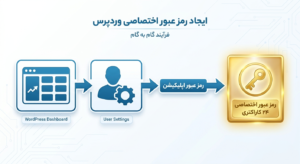
۲. ساخت رمز عبور اپلیکیشن (Application Password)
برای ایجاد این رمز اختصاصی، در همان بخش شناسنامه کاربری خود در وردپرس مراحل زیر را طی کنید:
- صفحه را به سمت پایین اسکرول کنید تا به بخش رمز های عبور اپلیکیشن (Application Passwords) برسید.
- در کادر مشخص شده برای نام گذاری (New Application Password Name)، یک نام دلخواه و مشخص (مانند n8n Integration) وارد کنید تا در آینده بدانید این دسترسی متعلق به کدام ابزار است.
- روی دکمه افزودن رمز عبور جدید اپلیکیشن (Add New Application Password) کلیک کنید.
- وردپرس یک رمز عبور تصادفی ۲۴ کاراکتری ایجاد کرده و به شما نمایش می دهد. این رمز را به طور کامل کپی کنید (توجه داشته باشید که پس از بستن این صفحه، رمز دیگر نمایش داده نخواهد شد).
- به پلتفرم n8n بازگردید و رمز کپی شده را در کادر Password وارد کنید.
۳. وارد کردن آدرس وب سایت
در نهایت، آدرس کامل دامنه وب سایت خود (به همراه پروتکل https://) را کپی کرده و در بخش WordPress URL قرار دهید.
با انجام این مراحل، بستر اولیه برای اتصال فراهم شده است؛ اما گاهی اوقات کاربران در همین گام با یک چالش فنی مواجه می شوند که مانع از ساخت رمز عبور اپلیکیشن می شود. در بخش بعدی به سراغ بررسی و حل این مشکل رایج خواهیم رفت.
عیب یابی و رفع یک باگ رایج: عدم نمایش رمز عبور اپلیکیشن
یکی از چالش های بسیار شایع و کلافه کننده که بسیاری از توسعه دهندگان در این مرحله با آن مواجه می شوند، عدم نمایش بخش Application Passwords (رمز های عبور اپلیکیشن) در صفحه شناسنامه کاربری وردپرس است. اگر شما نیز با اسکرول کردن به پایین صفحه کاربران، این کادر را مشاهده نمی کنید، نیازی به نگرانی نیست. این مشکل معمولا ناشی از یک تداخل نرم افزاری مشخص است.
بر اساس بررسی های فنی، این اختلال عمدتا به دو دلیل زیر رخ می دهد:
۱. تداخل افزونه های اختصاصی شرکت میزبانی (مانند Hostinger)
برخی از شرکت های میزبانی وب مانند هاستینگر (Hostinger)، افزونه های اختصاصی خود را به صورت پیش فرض روی وردپرس نصب می کنند. این پلاگین ها گاهی به دلیل مسائل امنیتی سخت گیرانه یا باگ های برنامه نویسی، دسترسی به قابلیت رمز عبور اپلیکیشن را در هسته وردپرس مسدود می کنند.
۲. تداخل افزونه های مدیریت حافظه پنهان (مانند LiteSpeed Cache)
افزونه های کش قدرتمند نظیر لایت اسپید کش (LiteSpeed Cache) نیز در مواردی ممکن است با ایجاد تداخل در اجرای اسکریپت های پیشخوان وردپرس، مانع از بارگذاری صحیح بخش های مربوط به احراز هویت شوند.
راهکار عملی جهت رفع مشکل
برای برطرف کردن این مشکل و ظاهر شدن کادر رمز عبور اپلیکیشن، مراحل زیر را طی کنید:
- از منوی پیشخوان وردپرس به بخش افزونه ها (Plugins) و سپس افزونه های نصب شده (Installed Plugins) مراجعه کنید.
- موقتا تمامی افزونه های مربوط به شرکت میزبانی خود (به ویژه افزونه های تحت عنوان Hostinger) را غیر فعال (Deactivate) کنید.
- در صورت استفاده از افزونه های کش مانند لایت اسپید، آن ها را نیز برای چند لحظه غیر فعال نمایید.
- به بخش کاربران > شناسنامه شما بازگردید و صفحه را رفرش (Refresh) کنید. خواهید دید که بخش رمز های عبور اپلیکیشن بدون هیچ مشکلی ظاهر شده است.
- پس از ساخت رمز عبور و ذخیره آن در n8n، می توانید مجددا افزونه های غیر فعال شده را فعال کنید تا وب سایت به حالت عادی خود بازگردد. این تداخل تنها در زمان ساخت رمز عبور بر روی پنل کاربری تاثیرگذار است و پس از آن، اختلالی در ارتباط وردپرس و n8n ایجاد نخواهد کرد.
گام سوم: تست اتصال و نهایی سازی فرآیند
پس از رفع تداخل های احتمالی و وارد کردن اطلاعات احراز هویت (شامل نام کاربری، رمز عبور اپلیکیشن و آدرس وب سایت) در پلتفرم n8n، نوبت به ارزیابی صحت ارتباط می رسد.
جهت اطمینان از برقراری اتصال ایمن و پایدار، مراحل زیر را دنبال کنید:
- ذخیره سازی اطلاعات: در خانه ساخت اعتبارنامه جدید (New Credential) در n8n ، بر روی دکمه Save (ذخیره) کلیک کنید.
- بررسی وضعیت اتصال: پس از کلیک روی گزینه ذخیره، پلتفرم به صورت خودکار یک درخواست تست (API Call) به وب سایت وردپرسی شما ارسال می کند. در صورت صحت اطلاعات، وضعیت اعتبارنامه به حالت سبز رنگ با عنوان Connection tested successfully (تست اتصال با موفقیت انجام شد) تغییر می یابد.
بروز این پیغام به این معنی است که کانال ارتباطی دو طرفه میان سیستم وردپرس و پلتفرم اتوماسیون n8n با موفقیت و در بالاترین سطح امنیت برقرار شده است و گره وردپرس اکنون آماده دریافت یا ارسال داده ها است.
نتیجه گیری
اتصال موفقیت آمیز وردپرس به پلتفرم اتوماسیون n8n، زیرساخت قدرتمندی را برای بهینه سازی تمامی فرآیند های مدیریتی وب سایت شما فراهم می سازد. در این مقاله آموزشی، آموختیم که چگونه بدون به خطر انداختن امنیت رمز عبور اصلی وب سایت و با استفاده از پروتکل امن رمز عبور اپلیکیشن (Application Password)، دسترسی های لازم را به n8n اعطا کنیم. همچنین با یکی از رایج ترین تداخل های افزونه ای که مانع از اجرای این فرآیند می شد آشنا شدیم و روش برطرف ساختن آن را بررسی کردیم.
اکنون که این گام اولیه و حیاتی را با موفقیت پشت سر گذاشته اید، مسیر اتوماسیون فرآیند های پیچیده تر برای شما هموار شده است. شما می توانید با طراحی سناریو های خلاقانه، وظایفی مانند موارد زیر را کاملا خودکار سازی کنید:
- انتشار خودکار پست های وبلاگ در شبکه های اجتماعی بلافاصله پس از انتشار در وردپرس.
- ارسال پیام تبریک یا اطلاعات خرید به مشتریان در پلتفرم های پیام رسان پس از ثبت سفارش در ووکامرس.
- ایجاد سیستم های پیشرفته پشتیبانی و اتصال فرم های وردپرس به پایگاه های داده خارجی.
دنیای اتوماسیون با ابزار n8n بسیار گسترده و پر از فرصت های جدید برای بهینه سازی کسب و کارهای دیجیتال است. توصیه می شود با تمرین و اجرای سناریو های ساده کار خود را آغاز کنید و به مرور زمان به سمت سناریو های پیچیده تر گام بردارید.
دیدگاه و نظرات
نظر خود را برای ما بنویسید
برای ثبت نظر ثبتنام کنید یا وارد حساب کاربری خود شوید.
ورود / ثبتنام