
مقدمه
احتمالاً در دنیای پرهیاهوی هوش مصنوعی، بارها نام «کلاود» (Claude) را به عنوان یکی از قوی ترین مدل های زبانی شنیده اید. اما دنیای هوش مصنوعی به سرعت در حال عبور از دوره «چت بات های ساده» و ورود به عصر هیجان انگیز «عامل های هوشمند» (AI Agents) است. ابزارهایی که دیگر فقط به سوالات شما پاسخ متنی نمی دهند، بلکه آستین ها را بالا می زنند و کارهای واقعی را در دنیای دیجیتال برای شما انجام می دهند.
یکی از پیشرفته ترین جلوه های این فناوری، قابلیت کلاود کووُرک (Claude Cowork) است. در این مقاله آموزشی و کاربردی، قرار است قدم به قدم یاد بگیریم که این ابزار دقیقاً چیست، چه تفاوتی با چت معمولی یا ابزارهای برنامه نویسی دارد و چگونه می تواند کارهای خسته کننده دسکتاپ و مرورگر شما را به عهده بگیرد.
هدف اصلی ما در این مقاله این است که به شما نشان دهیم چگونه می توانید از یک دستیار متنی ساده، به یک عامل اجرایی قدرتمند دست پیدا کنید که بتواند باری از دوش کارهای روزمره تان بردارد.
کلاود کووُرک چیست؟
تصور کنید یک دستیار مجازی بسیار باهوش، سریع و همه فن حریف دارید که دقیقاً پشت سیستم شما نشسته است و به تمام حرکات ماوس، کیبورد و دایرکتوری های سیستم شما دسترسی دارد. شما به او می گویید: «لطفاً دسکتاپ شلوغ من را مرتب کن، فایل های مرتبط را در پوشه های مخصوص بگذار، سپس وارد مرورگر شو و بهترین قیمت پرواز به مقصد مورد نظرم را پیدا کن و گزارشش را برایم بفرست.»
این دقیقاً کاری است که کلاود کوورک انجام می دهد. اما چطور این اتفاق می افتد؟
در دنیای هوش مصنوعی، ما یک مرز بزرگ میان دو فناوری داریم:
۱) مدل های مولد ساده (Generative AI): مانند چت بات ها که شما پیامی می دهید و آن ها صرفاً با تولید متن یا کد به شما پاسخ می دهند وتوانایی اعمال تغییرات در سیستم شما را ندارند.
۲) عامل های هوشمند اجرایی (AI Agents): که مجهز به قابلیتی به نام «کنترل کامپیوتر» (Computer Use) هستند. کلاود کوورک در این دسته قرار می گیرد.
برخلاف محیط چت سنتی که در آن شما صرفاً یک متن تحویل می دادید و یک پاسخ متنی دریافت میکردید، کوورک با اجازه مستقیم خودتان به سیستم فایل فیزیکی کامپیوتر، اینترنت، مرورگر کروم و حتی نرم افزار های دسکتاپ شما دسترسی پیدا می کند. او می تواند صفحات را اسکرول کند، روی دکمه ها کلیک کند، متن تایپ کند و کارهای واقعی، چند مرحله ای و خسته کننده را به صورت کاملاً خودکار و در پس زمینه سیستم شما پیش ببرد. به زبان ساده تر، او مثل یک کاربر واقعی با کامپیوتر شما تعامل می کند، با این تفاوت که خسته نمی شود، اشتباهات ناشی از حواس پرتی ندارد و با سرعت یک ماشین کارها را انجام می دهد.
تفاوت های کلیدی؛ کلاود چت، کلاود کووُرک و کلاود کُد:
برای این که جایگاه دقیق این ابزار را درک کنیم، بیایید نگاهی به تفاوت سه ضلع این مثلث در اپلیکیشن دسکتاپ کلاود بیندازیم:
|
ویژگی |
کلاود چت (Claude Chat) | کلاود کووُرک (Claude Cowork) |
کلاود کُد (Claude Code) |
|
مخاطب هدف |
عموم کاربران | کاربران عادی تا نیمه حرفه ای (بدون نیاز به کدنویسی) |
برنامه نویسان و توسعه دهندگان حرفه ای |
|
محیط کاربری |
پنجره گفتگوی ساده متنی | رابط دسکتاپ گرافیکی و پوشه محور |
خط فرمان (Terminal / CLI) |
|
دسترسی به سیستم |
بسیار محدود (فقط فایل های آپلود شده توسط کاربر) | دسترسی کنترل شده به پوشه ها و مرورگر دسکتاپ |
دسترسی عمیق به فایل های پروژه و اجرای کدها |
|
هدف اصلی |
تولید متن، ایده پردازی، پاسخ به سوالات | اتوماسیون کارهای اداری، وب گردی و مدیریت فایل |
توسعه، دیباگ و مدیریت کدهای برنامه نویسی |
چرا کوورک برای شما طراحی شده است؟
خیلی از کاربران وقتی نام «اتوماسیون» یا «کنترل کامپیوتر توسط هوش مصنوعی» را می شنوند، احساس می کنند با یک فناوری پیچیده سر و کار دارند که نیاز به دانش برنامه نویسی دارد. طراحان کلاود این نیاز را درک کرده اند; کوورک ساخته شده تا پلی میان قدرتِ اتوماسیونِ برنامه نویسی و سادگیِ زبانِ محاوره ایِ شما باشد. شما به زبان کاملاً عادی با او صحبت می کنید و او دستورات سیستم عامل و تحت وب لازم را در پس زمینه اجرا می کند.
پیش نیاز ها و شرایط استفاده از کلاود کوورک
پیش از آن که کار با این ابزار را شروع کنیم، باید مطمئن شویم که مقدمات کار فراهم است. کلاود کوورک یک ابزار تعاملی مستقیم با سیستم عامل شماست و برای اجرای درست به شرایط اولیه زیر نیاز دارد:
گام اول: دانلود و نصب اپلیکیشن دسکتاپ کلاود (Claude Desktop):
اولین شرط فعال سازی کوورک، استفاده از نسخه دسکتاپ است. این قابلیت در نسخه وب (مرورگر) در دسترس نیست. اپلیکیشن رسمی دسکتاپ را برای ویندوز (Windows) یا مک (macOS) از سایت انتروپیک (Anthropic) دریافت و نصب کنید.
گام دوم: نوع اشتراک مورد نیاز:
دسترسی به کلاود کوورک در حال حاضر محدود به کاربران دارای اشتراک پولی است:
۱. پلن پرو (Claude Pro): اشتراک استاندارد به ارزش ۲۰ دلار در ماه.
۲. پلن مکس (Claude Max): اشتراک های پیشرفته تر (۱۰۰ یا ۲۰۰ دلاری) با سهمیه مصرفی بالاتر.
نکته درباره سهمیه مصرفی (Usage Limits):
کلاود کوورک به شدت «پرمصرف» است. این ابزار برای انجام کارهای چند مرحله ای، توکن های زیادی رد و بدل می کند و سهمیه پیام های شما را زودتر از چت عادی تمام خواهد کرد.
کوورک به صورت محلی (Local) روی سخت افزار و سیستم عامل فعلی شما اجرا می شود. این یعنی برعکس سرورهای مجازی، کامپیوتر شما حتماً باید روشن، متصل به اینترنت و اپلیکیشن دسکتاپ کلاود در حالت باز و فعال باشد.
قابلیت دیسپچ (Dispatch)؛ کنترل دسکتاپ از راه دور:
اگر اشتراک فعال پرو یا مکس داشته باشید، می توانید سیستم خود را روشن بگذارید و برنامه دسکتاپ را باز نگه دارید، سپس از طریق اپلیکیشن موبایل کلاود در گوشی خود، دستور مورد نظر را بنویسید و با استفاده از قابلیت Dispatch، کار را به کامپیوتر خود بفرستید تا شروع به اجرا کند.

آشنایی با محیط کاربری و شروع اولین تسک
وقتی اپلیکیشن دسکتاپ کلاود رو باز می کنید، با سه تب اصلی در بالای صفحه مواجه می شوید: Chat (چت عادی)، Cowork (اتوماسیون دسکتاپ) و Code (برنامه نویسی). برای شروع کار باید روی تب دوم یعنی Cowork کلیک کنید.
منوی سمت چپ و ابزارهای مدیریتی:
- جستجو (Search): برای پیدا کردن تسک های قدیمی.
- تسک های زمان بندی شده (Scheduled Tasks): مدیریت کارهای دوره ای.
- شخصی سازی (Customization): شامل مهارت ها (Skills)، سرورهای متصل کننده (MCP) و کانکتورها.
- پروژه ها (Projects): پوشه های کاری تعریف شده برای کلاود.
انتخاب مدل هوش مصنوعی مناسب:
در پایین صفحه می توانید مدل خود را انتخاب کنید.
- مدل Opus (مانند نسخه ۴.۶): بسیار قوی و دقیق برای کارهای پیچیده، اما با مصرفِ توکنِ فوق العاده بالا.
- مدل Sonnet (مانند نسخه ۴.۶): سریع تر و بسیار بهینه تر. برای کارهای روزمره حتماً از Sonnet استفاده کنید تا سهمیه تان زود تمام نشود.
سیستم مجوزدهی به پوشه ها:
پیش از شروع کار، باید یک پوشه مشخص (مثل دسکتاپ یا یک پوشه کاری) را به عنوان پروژه انتخاب کرده و دسترسی آن را تایید کنید .
- امنیت و دسترسی: کلاود اجازه دارد تمام فایل های درون آن پوشه و زیرپوشه های آن را بخواند، ویرایش کند، جابه جا کند یا حذف کند.
- هشدار امنیتی: تغییرات روی هارد دیسک شما غیر قابل برگشت (Undo) هستند. هرگز دسترسی به درایوهای حیاتی سیستم (مثل درایو C) را به کلاود ندهید.
کلاود کوورک چطور با سیستم شما تعامل می کند؟
بیایید سناریوی مرتب سازی فایل های یک دسکتاپ شلوغ را به عنوان نمونه عملی بررسی کنیم. شما دستور زیر را به او می دهید:
«سلام کوورک، لطفا دسکتاپ من را بررسی کن. فایل ها را بر اساس موضوع یا فرمت دسته بندی و پوشه بندی کن و برای پوشه ها رنگ بندی مناسبی قرار بده.»
فرآیند اجرا و تعامل زنده:
پس از ثبت دستور، فرآیندهای زیر به ترتیب رخ می دهند:
۱. نوار پیشرفت (Progress Bar): در بالای صفحه مراحل کار (مثل اسکن فایل ها، ایجاد پوشه ها یا جابه جایی) به نمایش در می آید.
۲. تعامل و سوال جواب زنده: کلاود مانند دستیار واقعی عمل می کند؛ مثلاً قبل از انتقال فایل های حساس یا قدیمی پیام می فرستد: «من چند پوشه قدیمی پیدا کردم، آیا آن ها را آرشیو کنم؟» یا «مایل هستید رنگ بندی پوشه ها بر اساس موضوع باشد یا نوع فایل؟»
۳. اتمام کار: پس از پاسخ شما، تغییرات را اعمال کرده و دسکتاپ شما را کاملاً مرتب و رنگ بندی می کند.
یادآوری امنیتی: تغییرات فیزیکی دسکتاپ غیر قابل برگشت هستند. قبل از تسک های بزرگ، همیشه از فایل های حساس خود پشتیبان (Backup) بگیرید.
مقایسه عمیق؛ کلاود کوورک (Cowork) در برابر کلاود کد (Code)
اگرچه هر دو ابزار دستورات را روی سیستم شما پیاده می کنند، اما تفاوت های اساسی زیر را دارند:
- مخاطب هدف: کوورک برای کاربران عادی و نیمه حرفه ای طراحی شده که بدون نیاز به کدنویسی و به زبان ساده کارها را پیش می برند. اما کلاود کد مخصوص برنامه نویسان و توسعه دهندگانی است که به محیط خط فرمان (Terminal) مسلط هستند.
- رابط کاربری: کوورک محیطی کاملاً بصری، گرافیکی و پوشه محور دارد، در حالی که کلاود کد از طریق خط فرمان (CLI) یا محیط توسعه اجرا می شود.
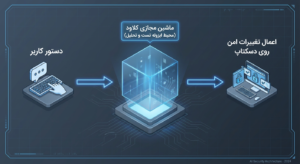
- مکانیزم پس زمینه: کوورک برای حفظ امنیت و پایداری سیستم، ابتدا یک ماشین مجازی (VM) در پس زمینه دسکتاپ شما می سازد تا فرآیندها را در محیطی ایزوله تست و تحلیل کند. کلاود کد چنین لایه ای ندارد و مستقیماً روی پروژه کدنویسی فعلی کار می کند.
مدیریت حافظه و پروژه ها در کوورک
یکی از چالش های رایج کاربران هنگام کار با عامل های هوشمند، فراموشی اطلاعات در گفتگو های بعدی است. در کلاود کوورک، درک مفهوم سشن ها (Sessions) برای مدیریت کارهای طولانی مدت اهمیت زیادی دارد. بیایید این موضوع را به طور عمیق بررسی کنیم.
جلسات مستقل از هم؛ فراموشی پیش فرض به دلیل امنیت و ایزوله سازی:
وقتی یک تسک جدید در تب کوورک ایجاد می کنید، یک جلسه (Session) کاملاً مستقل و ایزوله شروع می شود. به دلیل مسائل امنیتی و برای جلوگیری از تداخل اطلاعات، کلاود اطلاعات کارهای قبلی را در تسک جدید به یاد نمی آورد و هر بار با یک ذهن کاملاً پاک شروع به کار می کند.به این پدیده «فراموشی پیش فرض» می گویند. به عنوان مثال، اگر در جلسه اول از کلاود بخواهید فایل های دسکتاپ شما را بررسی کند و در جلسه دوم بپرسید «فایل هایی که ده دقیقه پیش پیدا کردی چه بودند؟»، کلاود قادر به پاسخگویی نخواهد بود؛ زیرا سشن جدید هیچ دسترسی به تاریخچه، متغیر ها و تصمیمات سشن قبلی ندارد.
پروژه ها (Projects)؛ کلید حل چالش فراموشی:
برای حل این محدودیت بزرگ و ایجاد یک حافظه پایدار، شرکت انتروپیک قابلیت پروژه ها (Projects) را معرفی کرده است. پروژه ها به شما اجازه می دهند کارهای خود را در دسته بندی های مشخص سازماندهی کنید و یک لایه حافظه دائمی برای کلاود بسازید.
وقتی یک پروژه جدید ایجاد می کنید و پوشه کاری خود را به آن متصل می کنید، ساختار تعاملی کلاود تغییر می کند:
۱. فعال شدن تب حافظه (Memory): با ورود به یک پروژه، یک نمای جدید تحت عنوان حافظه (Memory) به صورت یک تب مجزا در سمت راست صفحه فعال می شود. این تب، مثل یک دفترچه یادداشت دائمی برای کلاود عمل می کند.
۲. ثبت خودکار و دستی اطلاعات: شما می توانید به طور دستی دستورالعمل ها، ترجیحات و اطلاعات مهم را در این تب بنویسید (مثلاً: «همیشه در جستجوی پرواز ها، کلاس بیزینس شرکت امارات ترجیح داده شود»). همچنین در طول گفتگو، کلاود می تواند اطلاعات مهمی را که به دست می آورد (مثل خلاصه یک گزارش یا قالب یک دیتابیس) به صورت خودکار در این تب ذخیره کند.
۳. پیوستگی کار در سشن های جدید: حالا اگر ده ها جلسه مستقل جدید هم درون این پروژه باز کنید، کلاود پیش از شروع هر تسک، ابتدا محتویات تب حافظه را مطالعه می کند. به این ترتیب، او تمام جزییات، تفاهم ها، قوانین و خروجی های قبلی آن پروژه را به یاد می آورد و پیوستگی کار شما کاملاً حفظ می شود.
یک سناریوی واقعی؛ مقایسه با پروژه و بدون پروژه:
- سناریو بدون پروژه (تکیه بر سشن های مستقل): شما در یک تسک از کلاود می خواهید فاکتور های خرید ماه گذشته را تحلیل کند. فرآیند به خوبی انجام می شود. روز بعد می خواهید فاکتور جدیدی اضافه کنید و می گویید: «این فاکتور را به گزارش دیروز اضافه کن». کلاود در سشن جدید می گوید: «من هیچ گزارشی از دیروز ندارم و نمی دانم درباره چه چیزی صحبت می کنید!» شما مجبور می شوید تمام فاکتور های قبلی و گزارش روز قبل را دوباره آپلود کنید که این کار علاوه بر اتلاف وقت، توکن های زیادی از اشتراک شمارا مصرف میکند .
- سناریو با پروژه (استفاده از حافظه فعال): شما پروژه ای به نام «امور مالی» می سازید. کلاود فاکتور ها را تحلیل می کند و خلاصه گزارش و ساختار جدول مالی را در تب حافظه (Memory) پروژه ثبت می کند. روز بعد سشن جدیدی باز می کنید و فاکتور جدید را می فرستید. کلاود بلافاصله حافظه پروژه را می خواند، قالب گزارش قبلی را تشخیص می دهد و فاکتور جدید را دقیقاً در ادامه همان ساختار قبلی درج می کند، بدون اینکه نیاز باشد کار ها را از ابتدا تکرار کنید.
اتصال به مرورگر و اتوماسیون تحت وب
جذابیت واقعی کلاود کوورک زمانی است که به او اجازه می دهید وارد دنیای وب شود.
گام اول: فعال سازی افزونه کروم
برای اتصال کلاود به مرورگر، باید افزونه رسمی Claude for Chrome را روی گوگل کروم نصب کنید. سپس در برنامه دسکتاپ و در بخش کانکتورها (Connectors)، گزینه اتصال مرورگر را تایید کنید.
نمونه عملی : استخراج آمار و آنالیز نظرات در یوتیوب
شما دستور زیر را به او می دهید:
«لطفاً کروم را باز کن، وارد یوتیوب شو و آمار بازدید، لایک ها و حس و حال (Sentiment) کامنت های دو ویدیو اول پیشنهادی صفحه اصلی را آنالیز کرده و به من گزارش بده.»
کلاود به طور خودکار تب جدیدی باز می کند، ویدیوها را شناسایی می کند، کامنت ها را اسکرول می کند و یک گزارش تحلیلی بسیار تمیز به شما ارائه می دهد.
مفهوم اجرای موازی (Parallel Execution) و زیرعامل ها (Sub-agents):
برای بالا بردن سرعت کارهای طولانی (مثل بررسی تاریخ های مختلف پرواز)، کلاود کوورک تسک شما را به چند بخش کوچک تر تقسیم کرده و چندین زیرعامل (Sub-agents) را به صورت همزمان در پس زمینه فعال می کند تا جستجوها را در تب های موازی پیش ببرند. این کار سرعت را چند برابر می کند، اما توکن و اعتبار مصرفی اشتراک شما را با سرعت بسیار بیشتری مصرف خواهد کرد.
هشدارهای امنیتی سطح بالا در وب گردی خودکار:
- کلاود در مرورگر شخصی شما به تمام کوکی ها و سوابق حساب های کاربری فعال دسترسی دارد.
- اگر کارت اعتباری شما در مرورگر ذخیره باشد، کلاود از نظر فنی قادر به کسر وجه یا خرید است.
- قانون طلایی: هرگز اجازه انجام کارهای مالی یا رزروهای نهایی را بدون نظارت مستقیم (Unsupervised) به کلاود ندهید و در حین اجرای تسک های حساس، روند کار را زیر نظر بگیرید.
ساخت مهارت های اختصاصی و تکرار پذیر (Skills)
یکی از جذاب ترین بخش های کلاود کوورک، امکان تکرار پذیر کردن فرآیند های موفقی است که یک بار با موفقیت طی شده اند. اگر می خواهید یک تسک مشخص (مانند گزارش هفتگی، جمع آوری اطلاعات مالی یا تحلیل کامنت ها) را بارها انجام دهید، نیازی نیست هر بار پرامپت های طولانی خود را بنویسید؛ در این جا است که قابلیت مهارت ها (Skills) وارد بازی می شود.
مهارت یا اسکیل (Skill) چیست؟
یک مهارت، از نظر فنی یک فایل متنی با فرمت مارک داون (Markdown با پسوند .md) است که در دایرکتوری های پشت صحنه کلاود ذخیره می شود. این فایل حاوی دستورالعمل های بسیار ساختار یافته، گام به گام و با زبان بهینه سازی شده برای تعامل با عامل های هوشمند است.
ساختار استاندارد یک فایل اسکیل شامل بخش های زیر است:
۱. عنوان و تعریف هدف (Goal): مأموریت اصلی اسکیل چه چیزی است؟
۲. پیش نیاز ها (Prerequisites): کلاود برای شروع این کار به چه پوشه ها، دسترسی ها یا افزونه هایی نیاز دارد؟
۳. متغیرها یا پارامترها (Parameters): مقادیری که در هر بار اجرای جدید می توانند تغییر کنند (مانند تاریخ، نام شهر ها، آدرس وب سایت ها یا نوع فرمت فایل).
۴. دستورالعمل های گام به گام (Step-by-Step Instructions): مراحل دقیق بررسی، تحلیل، کارهای اجرایی و خروجی های مورد انتظار.
۵. مدیریت خطا (Error Handling): اگر فایلی پیدا نشد یا سایتی باز نشد، کلاود باید چه رفتاری از خود نشان دهد؟
چطور یک مهارت بسازیم؟
شما می توانید به دو روش برای کلاود کوورک اسکیل تعریف کنید:
۱. روش خودکار (شبیه سازی بر اساس اجرا): وقتی کلاود یک تسک سخت و چند مرحله ای را به درستی برای شما انجام داد و شما از خروجی نهایی رضایت داشتید، می توانید در همان چت بنویسید: «فرآیندی که همین الان با موفقیت انجام دادی را برای من تبدیل به یک مهارت تکرار پذیر کن». کلاود مراحل اجرا شده را شبیه سازی کرده، ساختار آن را بازبینی می کند، متغیرهای آن را تشخیص می دهد و فایل مارک داون متناظر را تولید می کند. شما با کلیک بر روی دکمه «Copy to my Skills» آن را ذخیره می کنید.
۲. روش دستی (برای حرفه ای ها): اگر می خواهید یک گردش کار بسیار دقیق با قوانین سخت گیرانه بنویسید، می توانید خودتان یک فایل متنی با فرمت “.md” بنویسید و ساختار مراحل را مشخص کنید و سپس آن را در بخش شخصی سازی (Customization) برنامه در تب Skills آپلود کنید.
نحوه فراخوانی با کاراکتر اسلش (/):
وقتی مهارت شما ذخیره شد، به کتابخانه شخصی شما اضافه می شود. برای استفاده مجدد از آن، دیگر لازم نیست وارد جزییات کار شوید. کافی است در جعبه پیام یک تسک جدید، کاراکتر اسلش (/) را تایپ کنید. با این کار، منوی مهارت های ذخیره شده شما (مثلاً /پرواز_یاب) ظاهر می شود. پس از انتخاب مهارت، می توانید متغیر های جدید را به صورت محاوره ای به او بدهید؛ برای مثال:
«/ پرواز_یاب از تهران به تفلیس برای تاریخ ۱۰ تا ۱۵ اسفند»
کلاود بلافاصله اسکلت دستورالعمل ها را از فایل مارک داون برمی دارد، متغیرها را جایگذاری می کند و کار را در پس زمینه برای شما تکرار می کند.
چه کارهایی مناسب تبدیل شدن به مهارت هستند؟
برای این که بتوانید بیشترین بهره را از مهارت ها ببرید، کارهایی را انتخاب کنید که دارای ویژگی های زیر باشند:
۱. تکرار پذیری بالا: کارهایی که در روز، هفته یا ماه چندین بار انجام می دهید.
۲. ثبات فرآیندی: کارهایی که مراحل انجام آن ها ثابت است (مثلاً ابتدا فایل را دانلود کن، سپس آن را در پوشه X بگذار).
۳. پارامتریک بودن: کارهایی که فرآیند ثابتی دارند اما اطلاعات ورودی آن ها تغییر می کند.
زمان بندی خودکار کارها (Scheduled Tasks)
یکی از ویژگی های بسیار هیجان انگیز کلاود کوورک که آن را از یک شبیه ساز دسکتاپ ساده به یک عامل هوشمند (AI Agent) واقعی تبدیل می کند، توانایی اجرای خودکار کارها در زمان های از پیش تعیین شده و بدون دخالت مستقیم یا حتی حضور فیزیکی شما پشت سیستم است. این قابلیت عملکردی مشابه کرون جاب ها (Cron Jobs) در دنیای توسعه نرم افزار دارد.
تسک زمان بندی شده (Scheduled Task) چیست؟
وقتی یک گردش کار یا یک مهارت (Skill) تکرار پذیر ایجاد می کنید، احتمالاً تمایل ندارید هر روز صبح به صورت دستی آن را اجرا کنید. با استفاده از قابلیت زمان بندی خودکار، شما به کلاود می گویید: «من مایل هستم این مهارت مشخص، رأس ساعت خاصی در روز یا روزهای مشخصی در هفته، در پس زمینه سیستم من اجرا شود و نتایج یا گزارش نهایی آن برای من ثبت گردد.»
روند تنظیم یک تسک زمان بندی شده جدید:
برای تنظیم کارهای خودکار، شما می توانید به دو شکل اقدام کنید:
۱. روش گفتگو محور (Conversational): شما می توانید مستقیماً در کادر گفتگو بنویسید:
«یک تسک زمان بندی شده جدید تعریف کن که هر روز ساعت ۱۰ صبح با استفاده از مهارت /جستجوی پرواز بلیت ها را بررسی کند.»
۲. روش دستی از منوی دسکتاپ: در منوی سمت چپ اپلیکیشن دسکتاپ کلاود، روی بخش Scheduled Tasks کلیک کرده و دکمه ایجاد تسک جدید را بزنید.
پس از ارائه دستور، کلاود یک پنجره تایید نهایی شامل جزئیات فنی زیر را به شما نشان می دهد تا آن را تایید کنید:
- توضیحات تسک (Task Description): مأموریت دقیقی که باید انجام شود.
- مهارت متصل (Skill Associated): فراخوانی مهارتی که قبلاً ذخیره کرده اید (مثلاً اسلش مهارت).
- تناوب یا فرکانس اجرا (Recurrence): تعیین تناوب به صورت ساعتی، روزانه، هفتگی یا در روزهای خاصی از هفته.
- منطقه زمانی (Timezone): کلاود این تسک را بر اساس منطقه زمانی محلی سیستم شما تنظیم و هماهنگ می کند.
- مدل انتخابی (Model Selected): به شدت توصیه می شود برای کارهای دوره ای و زمان بندی شده از مدل Sonnet استفاده کنید تا از اتمام زودهنگام سهمیه مصرفی (Usage Limits) و شارژ حساب کاربری خود جلوگیری نمایید.
- پروژه یا پوشه کاری متصل (Target Project): مشخص کردن این که تسک در کدام محیط کاری و با دسترسی به کدام پوشه اجرا شود.
با کلیک بر روی دکمه Schedule، تسک شما در پس زمینه سیستم ثبت شده و به لیست کارهای خودکار اضافه می شود. از همین منو می توانید هر زمان که خواستید تسک را به طور موقت غیر فعال (Pause) یا کلاً حذف کنید.
یک سناریوی واقعی؛ بایگانی خودکار رسیدهای مالی:
تصور کنید هر روز ایمیل های متعددی حاوی فاکتورها و رسیدهای خرید دریافت می کنید. شما می توانید یک تسک زمان بندی شده تعریف کنید که هر روز ساعت ۴ صبح اجرا شود. کلاود در این ساعت جیمیل شما را بررسی کرده، رسیدها را شناسایی می کند، آن ها را با فرمت PDF دانلود کرده و به طور مرتب در پوشه ای به نام «امور مالی ماه جاری» در سیستم تان یا استفاده از گوگل درایو بایگانی می کند. صبح که بیدار می شوید، بدون انجام حتی یک کلیک، تمام کارهای اداری شما انجام شده است.
قانون طلایی و محدودیت های فنی بسیار مهم:
باید همواره به یاد داشته باشید که این زمان بندی به صورت کاملاً محلی (Local) روی سخت افزار شما اجرا می شود. این موضوع دو شرط حیاتی برای اجرای موفق تسک ها ایجاد می کند:
- روشن بودن کامپیوتر: اگر در ساعت تعیین شده (مثلاً ۴ صبح) سیستم شما خاموش یا در حالت Sleep باشد، تسک به هیچ وجه اجرا نخواهد شد.
- فعال بودن کلاود دسکتاپ: اپلیکیشن دسکتاپ کلاود حتماً باید باز، فعال و متصل به اینترنت باشد تا عامل های پس زمینه بتوانند کنترل سیستم را به دست بگیرند.
قدرت واقعی؛ کانکتور ها (Connectors) و ابزار های بیرونی
هر چند که قابلیت استفاده مستقیم از مرورگر (Browser Use) برای کارهایی مثل وب گردی بسیار جذاب و هیجان انگیز است، اما کلاود کوورک یک برگ برنده بسیار عمیق تر و پایدارتر در آستین خود دارد که به آن کانکتور ها (Connectors) می گویند. کانکتور ها در واقع پل های ارتباطی مستقیم، امن و مبتنی بر پروتکل های رسمی (API) میان کلاود و معروف ترین وب سرویس های جهان هستند.
چرا کانکتور ها از مرورگر بسیار بهتر و کارآمد تر هستند؟
تکیه بر مرورگر دسکتاپ برای اتوماسیون (نظیر باز کردن صفحات و شبیه سازی حرکات ماوس) همیشه با ریسک هایی همراه است. اما کانکتور ها مزایای فنی زیر را به همراه دارند:
۱. سرعت و راندمان بی نظیر: در روش وب گردی، کلاود ناچار است صبر کند تا تمام تصاویر سنگین، تبلیغات و فایل های گرافیکی وب سایت لود شوند و سپس روی دکمه ها کلیک کند. اما کانکتور ها مستقیماً با سرور سرویس دهنده صحبت می کنند. به عنوان مثال، خواندن جیمیل شما از طریق کانکتور در کسر از ثانیه انجام می شود، بدون این که مرورگر سیستم شما حتی یک بار باز شود.
۲. ثبات و پایداری ساختاری بالا: وب سایت ها مدام ظاهر و طراحی صفحات خود را تغییر می دهند. یک تغییر دکمه کوچک در یک وب سایت می تواند کلاود را در مرورگر گیج کند و اتوماسیون شما را متوقف سازد. اما کانکتور ها بر اساس کدهای ثابت و استانداردهای ساختاریافته (API) کار می کنند و هرگز به دلیل تغییرات ظاهری سایت ها خراب نمی شوند.
۳. امنیت متمرکز و کنترل شده: وقتی به کلاود اجازه می دهید مرورگر شما را کنترل کند، او به تمام رمزهای عبور ذخیره شده، کوکی ها و تاریخچه کل مرورگر شما دسترسی دارد. اما در کانکتور ها، شما دسترسی کلاود را دقیقاً به یک برنامه خاص (مثلاً فقط گوگل درایو) محدود می کنید و نیازی به اشتراک گذاری کلیدهای اصلی سیستم خود ندارید.
ابزار های محبوب پشتیبانی شده و روش فعال سازی:
کلاود کوورک از ابزارهای اداری، توسعه و مدیریت پروژه بسیار معروفی پشتیبانی می کند:
- جیمیل (Gmail): برای جستجوی ایمیل ها، فاکتور ها و ارسال مکاتبات اداری خودکار.
- گوگل درایو (Google Drive): برای خواندن، نوشتن و سازماندهی فایل ها و اسناد کاری.
- تقویم گوگل (Google Calendar): برای بررسی قرار های ملاقات و هماهنگی جلسات کاری جدید.
- نوشن (Notion): برای اتصال به دیتابیس ها، ثبت یادداشت ها و مدیریت تسک ها.
- گیت هاب (GitHub): برای توسعه دهندگان به منظور مدیریت پروژه ها و کدهای برنامه نویسی.
برای راه اندازی، در منوی سمت چپ برنامه دسکتاپ کلاود به بخش Personalization رفته، وارد تب Connectors شوید و با کلیک روی سرویس مورد نظر و ثبت حساب کاربری خود، اجازه اتصال ایمن را صادر کنید. این فرآیند معمولاً کمتر از یک دقیقه زمان می برد.
مدیریت سطح دسترسی ها (Permissions)؛ فیلتر ایمنی طلایی
بزرگ ترین ویژگی امنیتی کانکتور ها این است که کلاود به شما اجازه می دهد سطح دسترسی ها را بر اساس نیاز خود شخصی سازی کنید:
- حالت فقط خواندنی (Read-Only): شما می توانید برای ابزار هایی مثل جیمیل یا گوگل درایو مشخص کنید که کلاود فقط اجازه دارد اطلاعات را بخواند یا دانلود کند، اما به هیچ وجه حق نوشتن، ارسال ایمیل از طرف شما یا حذف اطلاعات را ندارد. این قابلیت، ریسک خطاهای ناخواسته (مانند فرستادن یک ایمیل اشتباه به مشتری یا پاک شدن تصادفی یک پوشه مالی حیاتی) را به صفر می رساند.
- مسدود کردن ابزار های حساس: شما می توانید دسترسی های نوشتن (Write) یا حذف (Delete) را برای کارهای بسیار حیاتی به کل مسدود کنید تا حتی اگر به صورت ناخواسته در پرامپت خود از کلاود چنین درخواستی داشتید، سیستم جلوی او را بگیرد.
جمع بندی
کلاود کوورک مرزهای میان انسان و سیستم عامل را جابه جا کرده است. این فناوری نشان دهنده یک گذار بزرگ تاریخی در هوش مصنوعی است؛ گذار از مدل هایی که صرفاً تولید کننده متن بودند (مولد)، به عامل هایی خودمختار که می توانند با سیستم فیزیکی و حساب های تحت وب ما تعاملات واقعی داشته باشند.
برای این که بتوانید این قدرت عظیم را به درستی و به نفع بهره وری شخصی خود مهار کنید، همواره توصیه می کنیم چهار پایه اصلی این مسیر را به یاد داشته باشید و رعایت کنید:
۱. امنیت در اولویت اول (Security First): به یاد داشته باشید که دسترسی محلی به سیستم فایل دسکتاپ و دسترسی وب به اطلاعات مرورگر شخصی، با مسئولیت های سنگینی همراه است. همیشه فرآیندهای آزمایشی خود را در پوشه های غیر حساس و ایزوله آغاز کنید. کارهای مالی بزرگ یا خریدهای نهایی را هرگز بدون نظارت انسانی به کلاود نسپارید و تا حد امکان، اتصال با سرویس های بیرونی را روی سطح دسترسی فقط خواندنی (Read-Only) قرار دهید.
۲. بهینه سازی هوشمندانه هزینه ها: اجرای موازی تسک ها توسط زیرعامل ها اگرچه کارهای چند مرحله ای (نظیر پیدا کردن بلیط یا مرتب سازی دیتابیس ها) را با سرعت فوق العاده ای انجام می دهد، اما اعتبار اشتراک شما را به سرعت مصرف و تمام می کند. همواره برای کارهای روزمره از مدل Sonnet استفاده کنید و مدل Opus را تنها برای پروژه های حیاتی و بسیار پیچیده به کار بگیرید.
۳. سرمایه گذاری زمانی روی مهارت ها (Skills): قدرت واقعی کلاود کوورک زمانی آشکار می شود که فرآیندهای تکراری خود را به کارهای قانونمند و قابل تکرار تبدیل کنید. اختصاص دادن چند ساعت زمان برای نوشتن یا تولید خودکار فایل های اسکیل با فرمت مارک داون (.md)، شما را از نوشتن مکرر پرامپت ها نجات می دهد و پایداری عملکرد کلاود را چند برابر می کند.
۴. رویکرد کانکتور محور به جای وب گردی محلی: هر جا که امکان اتصال مستقیم از طریق کانکتورها (مانند جیمیل، درایوو…) وجود دارد، به جای باز کردن مرورگر و شبیه سازی حرکات ماوس، از این پل های ارتباطی امن و رسمی استفاده کنید. کانکتورها سرعت بالاتر، پایداری ساختاری بیشتر و قابلیت کنترل دسترسی دقیق تری را به شما ارائه می دهند.
در نهایت، کلاود کوورک یک ابزار جادویی برای نجات شما از کارهای روتین، ملال آور و تکراری دسکتاپ و وب است. با راه اندازی اصولی، رعایت نکات امنیتی و شخصی سازی مداوم مهارت ها، این ابزار می تواند به ارزشمند ترین دستیار دیجیتالی زندگی کاری شما تبدیل شود و ساعت ها در زمان گران بهای شما صرفه جویی کند.
دیدگاه و نظرات
نظر خود را برای ما بنویسید
برای ثبت نظر ثبتنام کنید یا وارد حساب کاربری خود شوید.
ورود / ثبتنام